| Kostengründe definieren die Art einer Kostenposition und stehen in Continux zentral als Auswahlliste zur Verfügung. Kostengründe können bei Bedarf im Einstellungsbereich ergänzt oder angepasst werden. |
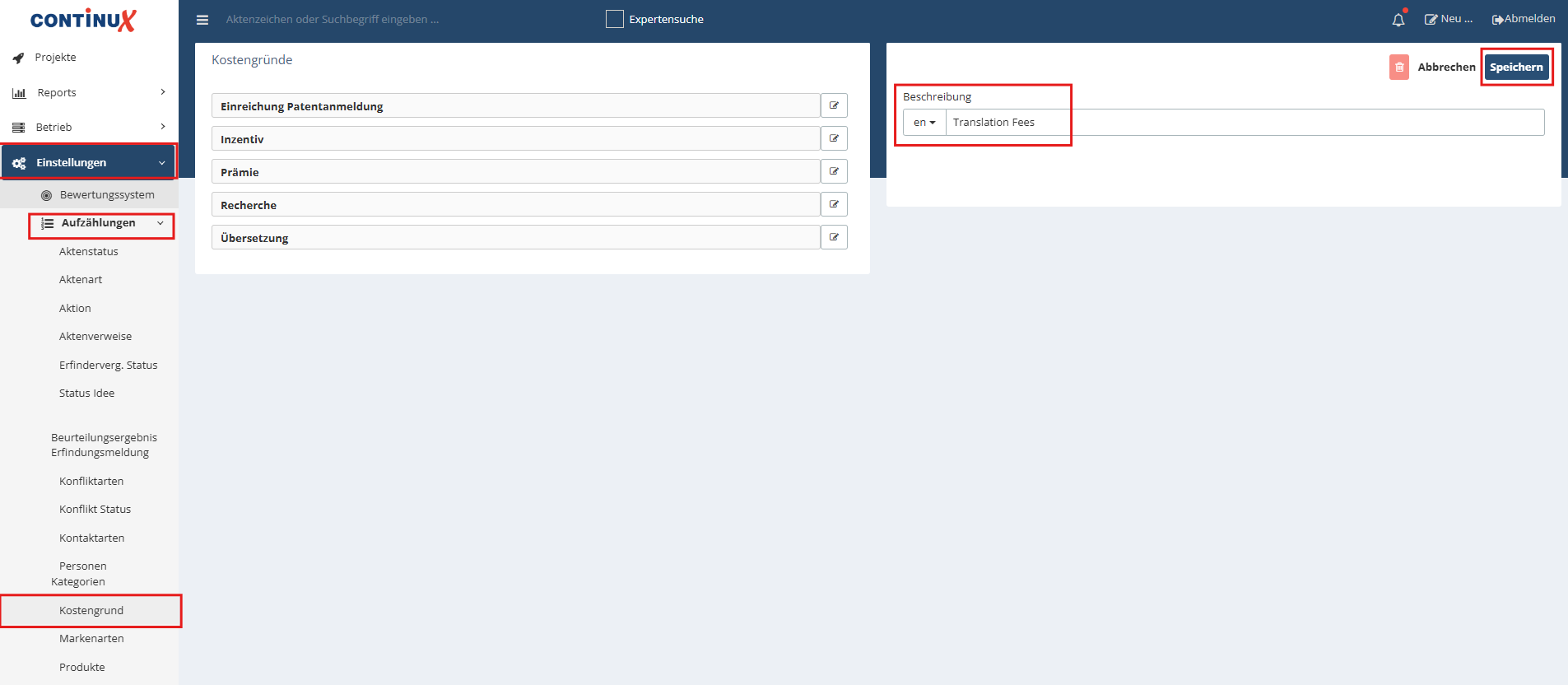
| Wie Sie einen Kostengrund anlegen, zeigen wir Ihnen im Folgenden Schritt für Schritt: 1. Menü Einstellungen im linken Hauptmenü öffnen. 2. Unter Aufzählungen den Eintrag Kostengrund auswählen. 3. In der Liste der vorhandenen Kostengründe den gewünschten Eintrag bearbeiten oder einen neuen Kostengrund hinzufügen (z. B. „Translation Fees“). 4. Im rechten Bereich die Beschreibung in der gewünschten Sprache eintragen. 5. Mit Speichern bestätigen. |
 |
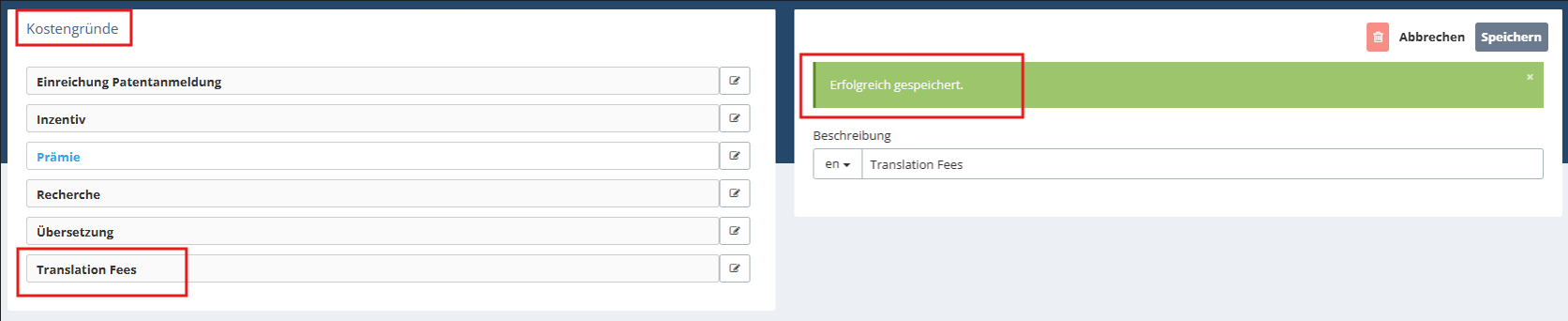
| 6. Der neue Kostengrund erscheint in der Übersichtsliste „Kostengründe“. Eine grüne Meldung „Erfolgreich gespeichert“ bestätigt die Anlage bzw. Änderung. |
 |
War dieser Artikel hilfreich?
Das ist großartig!
Vielen Dank für das Feedback
Leider konnten wir nicht helfen
Vielen Dank für das Feedback
Feedback gesendet
Wir wissen Ihre Bemühungen zu schätzen und werden versuchen, den Artikel zu korrigieren