| Um Kosten automatisch in Akten zu übernehmen, müssen die Daten zunächst in Excel erfasst sein beziehungsweise korrekt formatiert werden. Anschließend muss die Excel Datei als CSV UTF‑8 Datei exportiert und gespeichert werden. Die CSV-Datei wird danach über den grünen Upload-Button in Continux hochgeladen. | |
| Hinweis: Die in der Excel-Spalte „Kostengrund“ verwendeten Werte (z. B. „Translation Fees“) müssen in Continux bereits angelegt sein. Nur dann kann Continux den Kostengrund beim Upload automatisch zuordnen. | |
Excel-Datei vorbereiten - Schritt für Schritt: 1. Excel-Datei mit folgenden Spalten formatieren (Beispiel): „Datum“, „Internes Aktenzeichen“, „Beschreibung“, „Kostengrund“, „Betrag“ | |
 | |
| 2. Datumsspalte formatieren Datumsspalte markieren. Rechtsklick → „Zellen formatieren“ → Kategorie „Datum“ → Format im Stil 15.10.2025 wählen. | |
 |  |
| 3. Betragsspalte formatieren Betragsspalte markieren. Rechtsklick → „Zellen formatieren“ → Kategorie „Zahl“ → Dezimalstellen auf „2“ setzen. | |
 |  |
| 4. Übrige Spalten als Text formatieren Spalten für Aktenzeichen, Beschreibung, Kostengrund markieren. Rechtsklick → „Zellen formatieren“ → Kategorie „Text“ wählen, damit Inhalte unverändert übernommen werden. | |
 | |
| 5. Regionale Einstellungen prüfen (Online) Menü „Datei“ → „Optionen“ → „Regionale Einstellungen“. Region „Deutsch (Deutschland)“ auswählen, damit Datum und Dezimaltrennzeichen passend zur CSV-Ausgabe sind. | |
 | |
| 6. Datei als CSV UTF‑8 speichern Online/Lokal: Menü „Datei“ → „Exportieren“ bzw. „Speichern unter“, Dateityp „CSV UTF-8 (durch Trennzeichen getrennt) (*.csv)“ wählen und speichern | |
Lokal / Desktop | Online / One Drive |
| Die erzeugte CSV-Datei enthält eine Kopfzeile / Zeilen im folgenden Format: | |
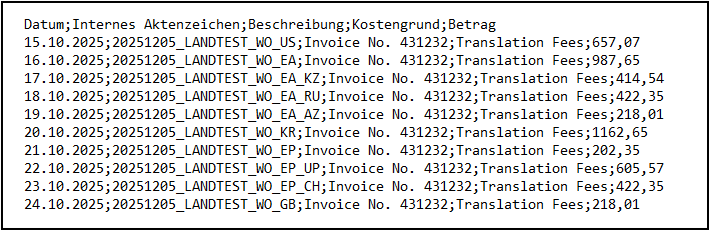 | |
CSV-Datei in Continux hochladen - Schritt für Schritt: 1. Grünen Upload-Button („grüner Bereich“) in Continux öffnen. 2. Vorbereitete CSV-Datei auswählen (hier z.B. aus Download File) und Datei Upload und Klick auf Doppelpfeil. | |
 |  |
| 3. Fenster Datei Upload öffnet sich. 4. Import durch Klicken auf blauen Button Importieren ausführen. 5. Continux liest die Aktenzeichen aus der CSV-Datei und legt zu jeder gefundenen Akte automatisch einen Kosteneintrag mit den übermittelten Daten an. 6. Nach Abschluss im Upload-Verlauf prüfen, ob alle Datensätze erfolgreich verarbeitet wurden. | |
 |  |
| Weiterführende Artikel und Links ➔ Kostengrund anlegen in Continux | |
War dieser Artikel hilfreich?
Das ist großartig!
Vielen Dank für das Feedback
Leider konnten wir nicht helfen
Vielen Dank für das Feedback
Feedback gesendet
Wir wissen Ihre Bemühungen zu schätzen und werden versuchen, den Artikel zu korrigieren