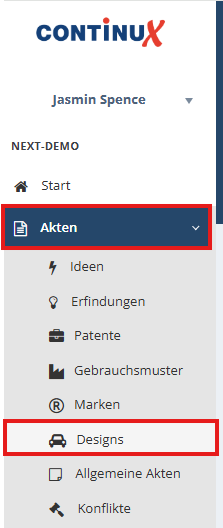
| Das Anlegen einer nationalen Design-Akte (DE) erfolgt nach dem gleichen Grundprinzip wie im Artikel „Anlage einer neuen Akte in Continux“ beschrieben. Dieser Artikel ergänzt die allgemeinen Schritte um die Besonderheiten, die für eine nationale Design-Akte (DE) relevant sind. Neue Akte „Design“ anlegen 1. Im linken Hauptmenü den Bereich „Akten“ → „Designs“ auswählen. | ||
 | ||
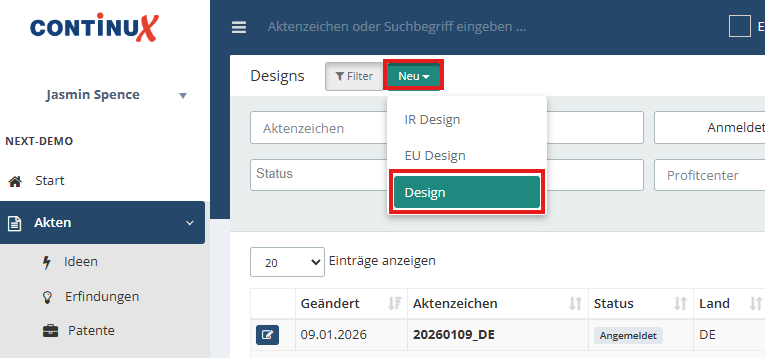
| 2. Auf den grünen Button „Neu“ klicken. 3. Aus der Liste der Aktenarten „Design“ auswählen | ||
 | ||
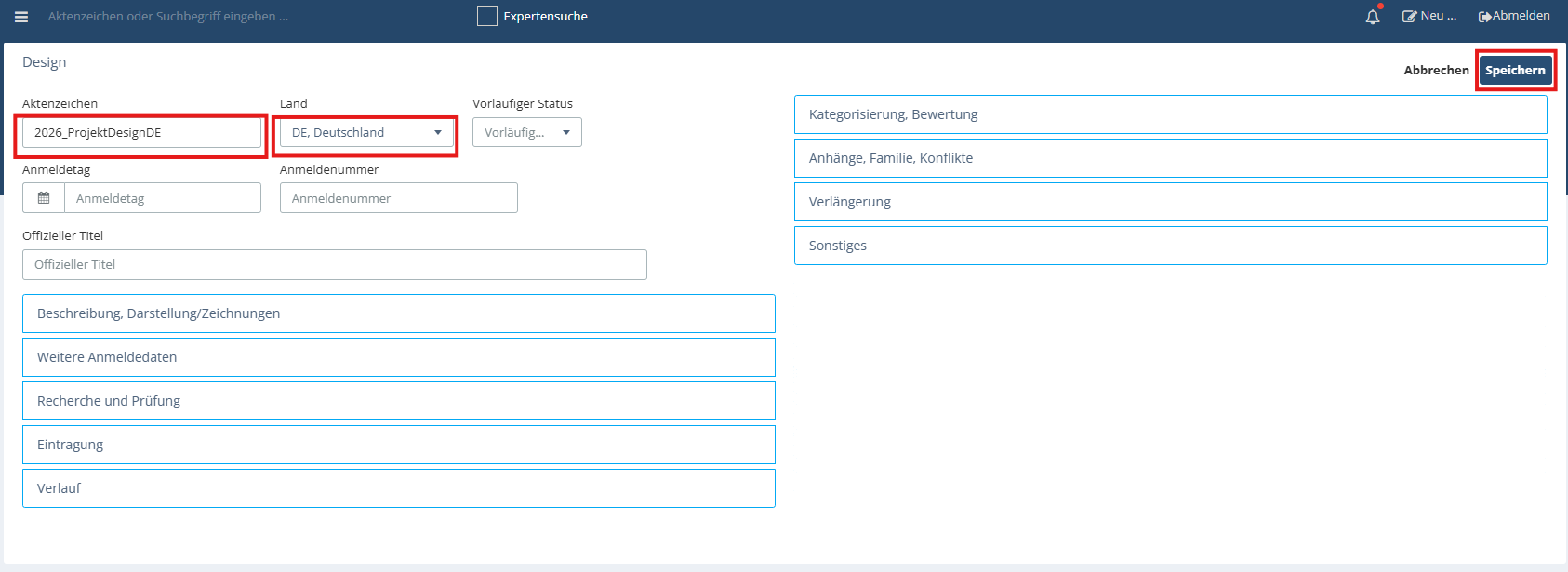
| 4. Es öffnet sich die Eingabemaske „Design“. 5. Zunächst das interne Aktenzeichen eintragen (Pflichtfeld). 6. Falls bereits bekannt, empfiehlt es sich, auch das Land der Designanmeldung auszuwählen, obwohl es kein Pflichtfeld ist. 7. Auf „Speichern“ klicken, um die neue Design-Akte anzulegen. | ||
 | ||
| Wichtiger Hinweis Nach dem ersten Speichern kann das Aktenzeichen nur einmal geändert werden. Wird die Möglichkeit „Ja, editieren“ nicht genutzt, ist das Aktenzeichen später nicht mehr bearbeitbar. Tippfehler und keine Änderungsmöglichkeit? Akte löschen. ➔ Hier geht's direkt zur Anleitung | 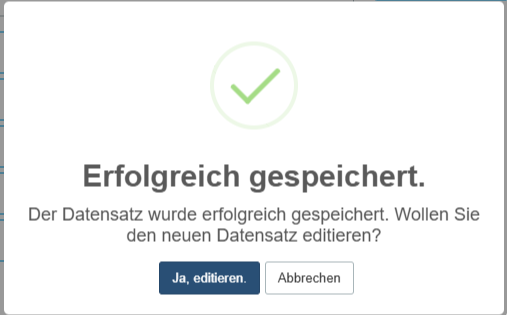 | 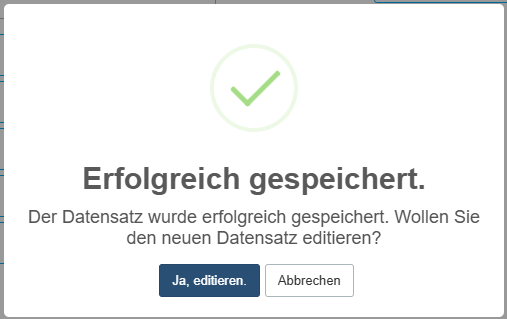 |
Pflichtfeld Aktenzeichen
| ||
Weitere Felder der nationalen Design-Akte (DE) Die Felder sind entsprechend dem Ablauf eines Designverfahrens angeordnet – von Anmeldung (Anmeldetag, Anmeldenummer, Anmelder) über Recherche und Prüfung bis zur Eintragung, Aufrechterhaltung und laufende Verwaltung des Designs. Bei der Erstanlage genügt es, die Pflichtfelder auszufüllen; weitere Angaben wie Eintragungsdaten usw. können zu einem späteren Zeitpunkt ergänzt werden. | ||
| Weiterführende Artikel ➔ Anlage einer neuen Akte in Continux - eine Übersicht ➔ Akte löschen und wiederherstellen in Continux ➔ Sammeldesigns anlegen und verwalten in Continux (folgt) | ||
War dieser Artikel hilfreich?
Das ist großartig!
Vielen Dank für das Feedback
Leider konnten wir nicht helfen
Vielen Dank für das Feedback
Feedback gesendet
Wir wissen Ihre Bemühungen zu schätzen und werden versuchen, den Artikel zu korrigieren